保存不了配置——存储权限被收回怎么补救
典型症状
Study Tools 里点"保存配置"后:
- 要么没反应
- 要么弹错误提示
- 要么看起来保存成功但载入时找不到
最常见原因:存储权限被收回
安卓 11(API 30)起有个默认行为:长时间未使用的应用,系统会自动撤销它的权限。
如果你隔了几个月没开 Study Tools,再回来用的时候:
- 之前授过的"文件和媒体"权限被系统收走了
- 应用读不了也写不了存储
- 保存配置 → 写文件失败
恢复步骤
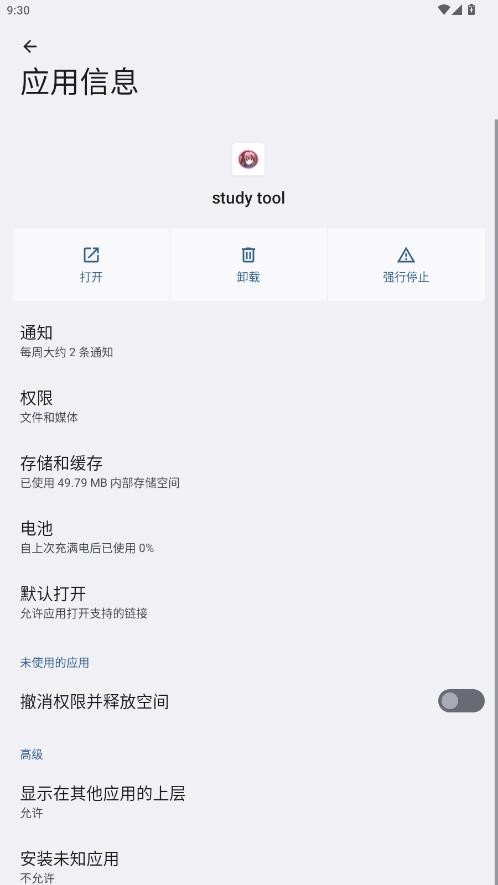
步骤一:打开应用信息页
方法任选其一:
- 设置 → 应用和通知 → 找到 Study Tools → 应用信息
- 长按桌面 Study Tools 图标 → 应用信息(大多数品牌支持)
步骤二:打开存储权限
在应用信息页里:
- 找到"权限"或"应用权限"
- 找到"存储"或"文件和媒体"
- 把开关打开
步骤三:关掉自动撤销开关
这是关键——关掉后以后不会再被自动收回:
回到应用信息页,找到:
- 华为:应用信息 → 菜单 → 特殊访问权限 → 忽略电池优化(或者直接搜"撤销权限")
- 小米:应用信息 → 权限管理 → 额外权限 → 无限制
- 原生 Android:应用信息 → 电池 → 无限制(部分版本在存储权限页底部有"允许始终使用存储")
各品牌叫法不同,核心是阻止系统清理这个应用的权限。
步骤四:重新打开 Study Tools 试保存
预防:永远记得开这个开关
第一次装完 Study Tools 跑完授权流程后,立刻去设置里关掉自动撤销开关。这样半年不开都不会出问题。
其他可能原因
手机存储满了
检查内部存储剩余空间(设置 → 存储)。至少留 1GB 空闲。
配置目录被手动删了
用文件管理器看一下 Study Tools 的存储目录还在不在。如果被删了:
- 卸载重装 Study Tools(注意:这会丢失现有配置)
- 装完后恢复备份(参考 网盘备份)
SD 卡被卸载了
如果 Study Tools 的配置目录在 SD 卡上(极少数情况),检查 SD 卡还在不在。